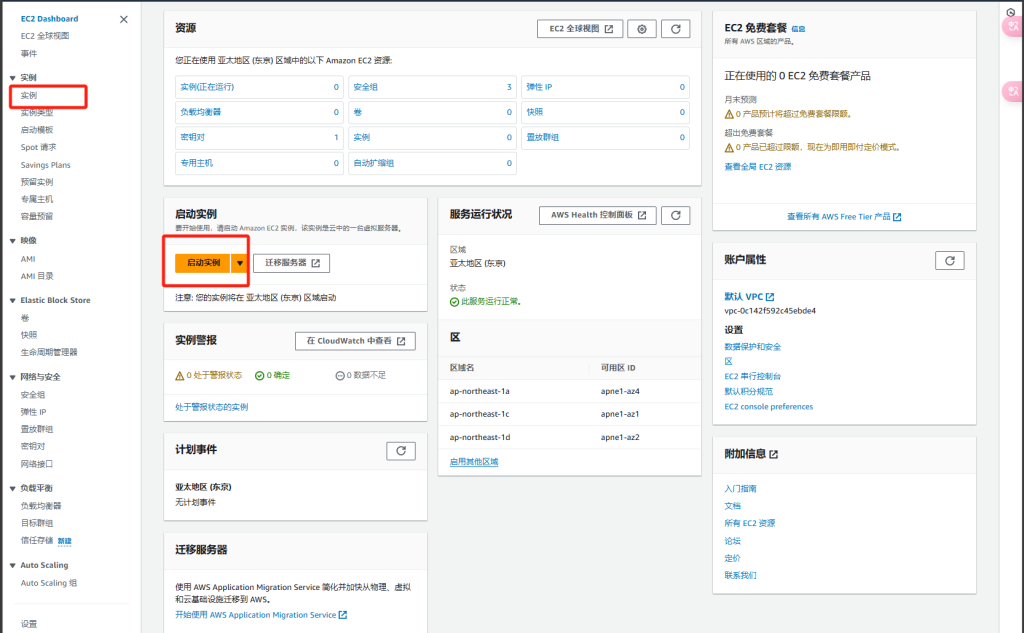
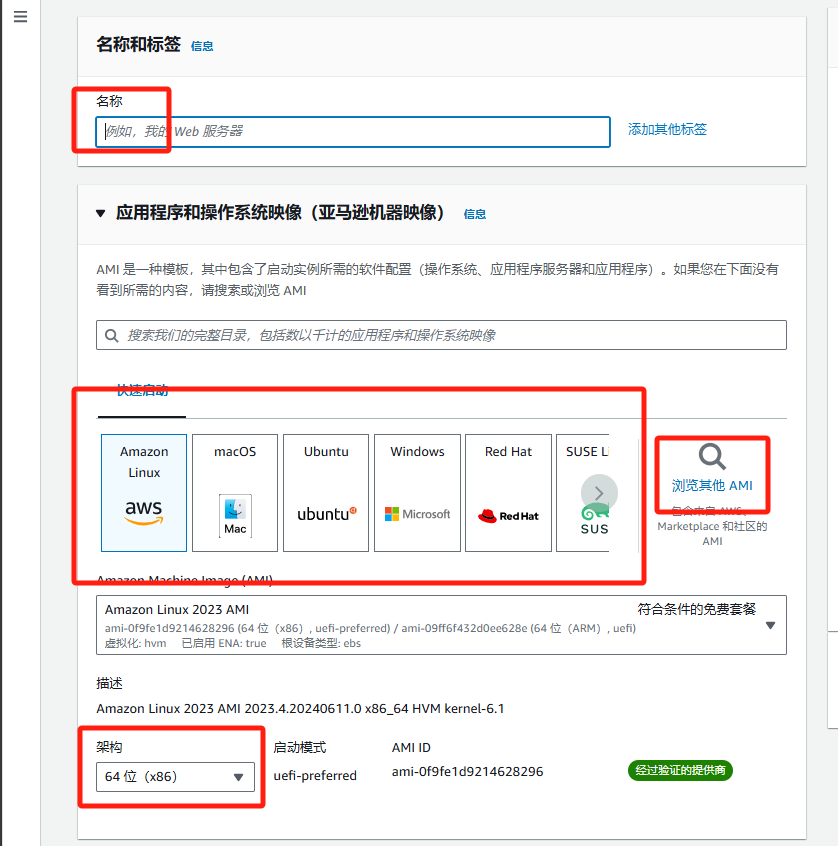
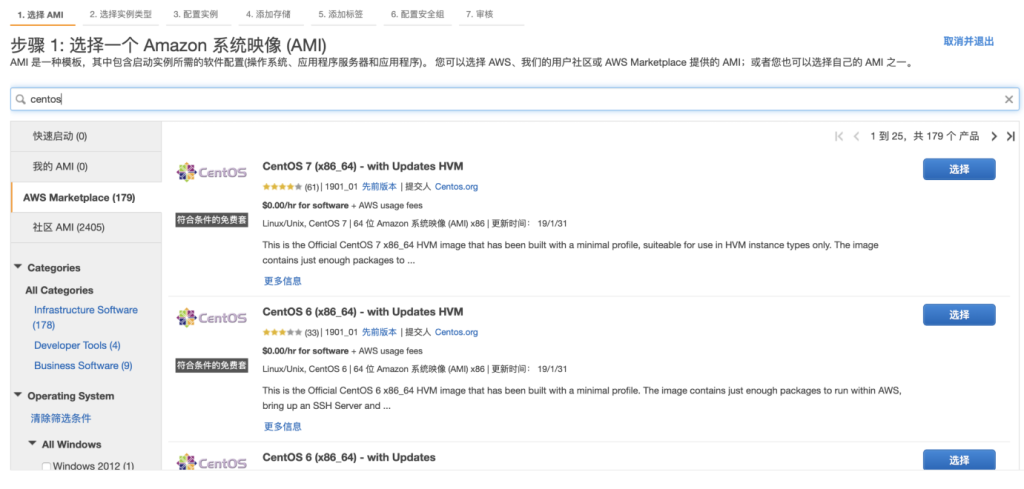
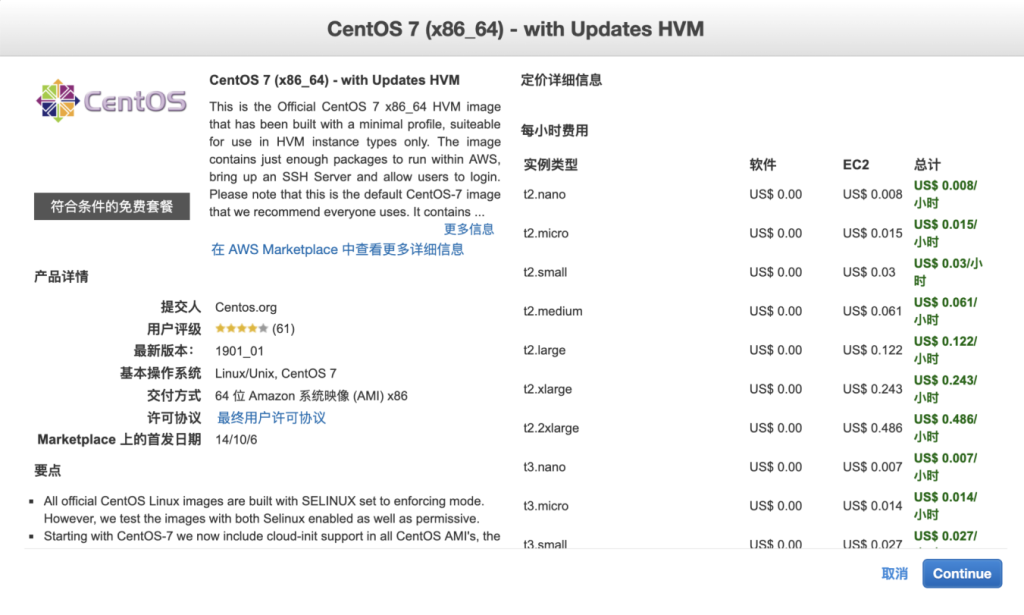
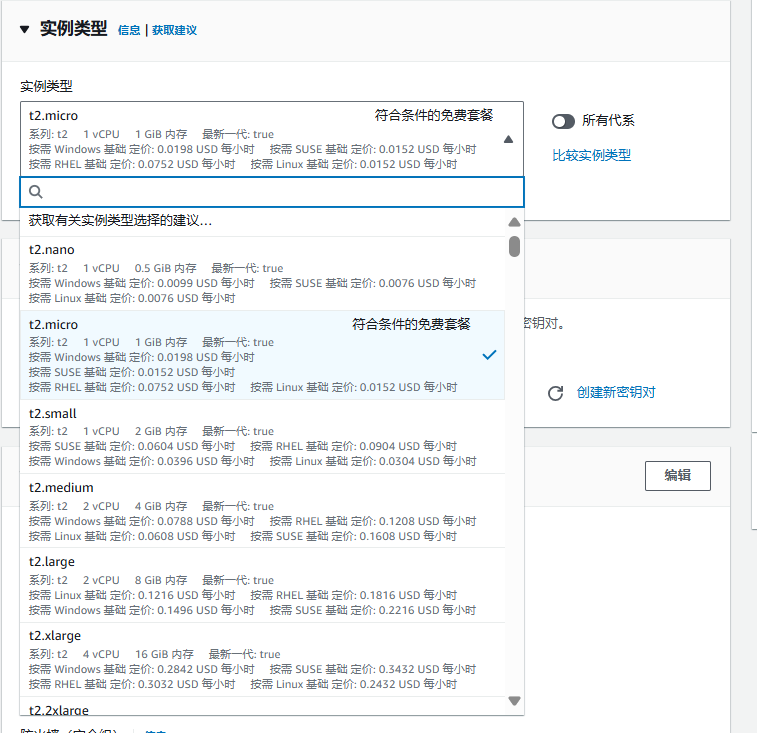
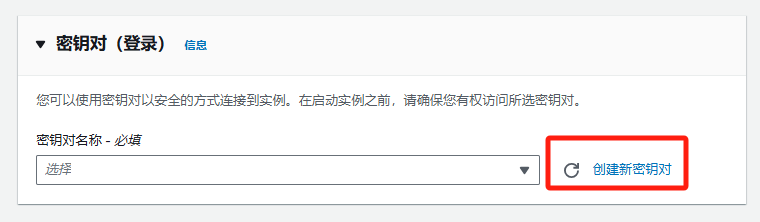
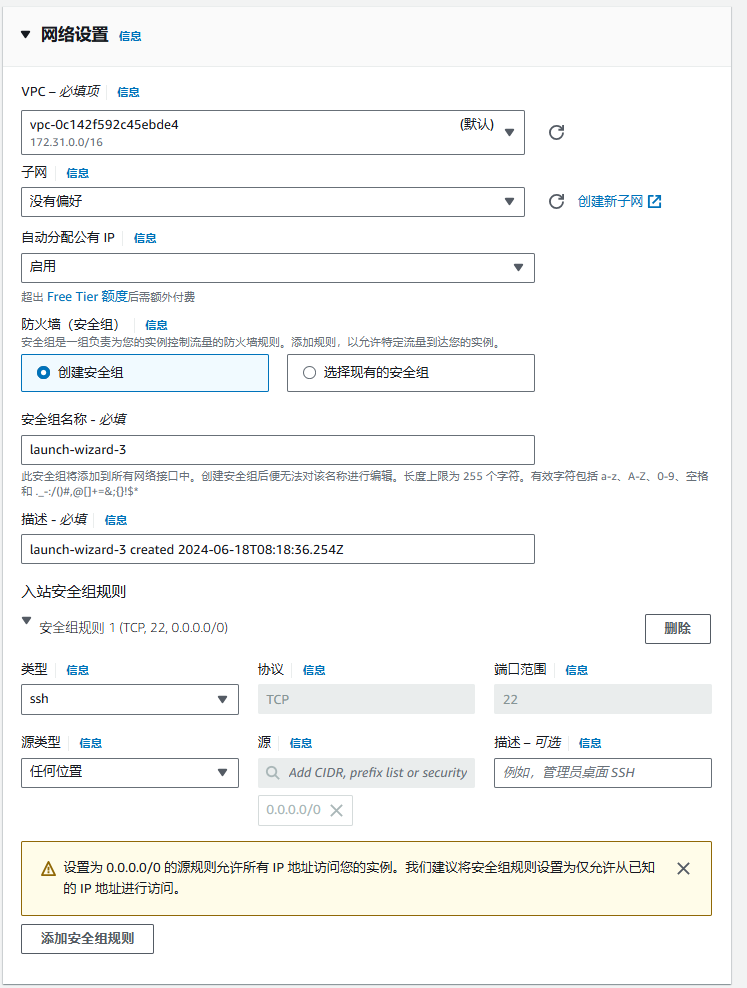
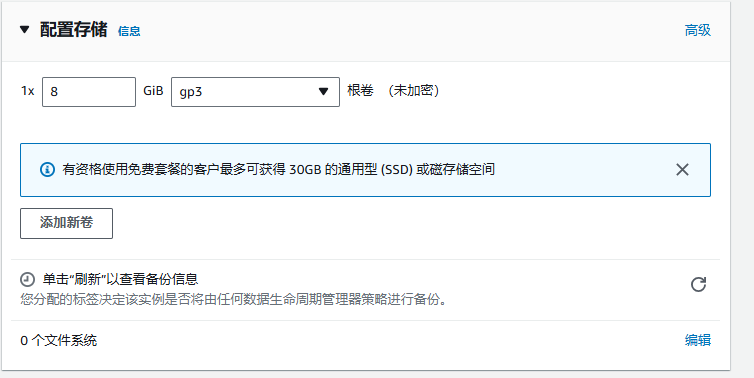
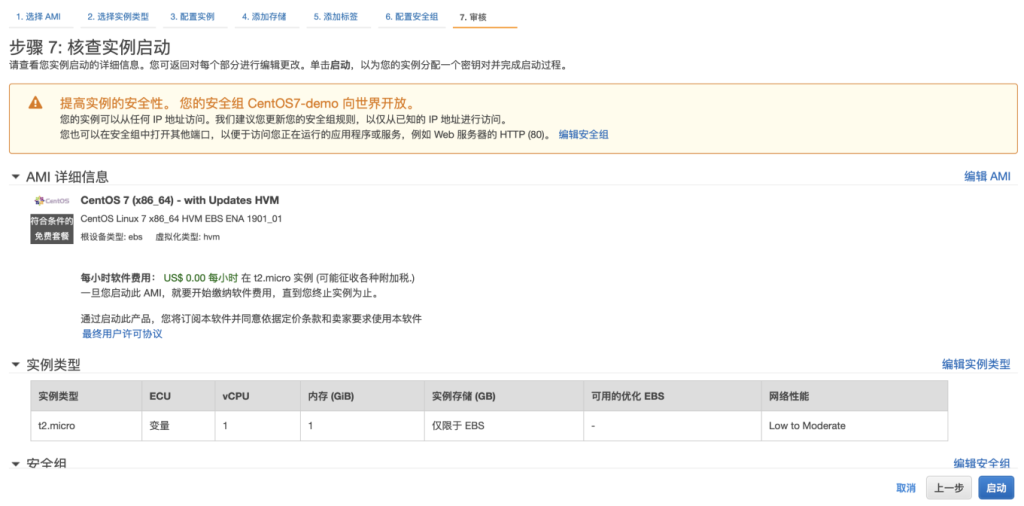
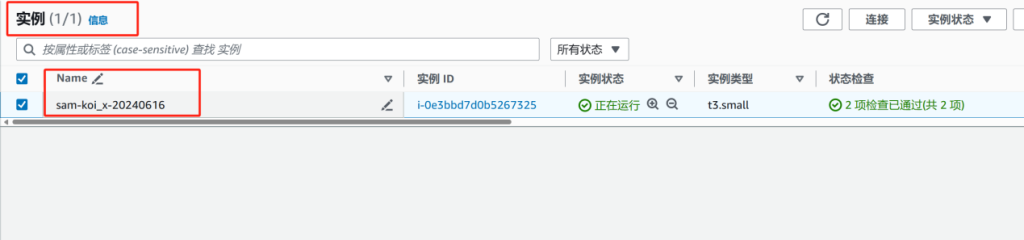
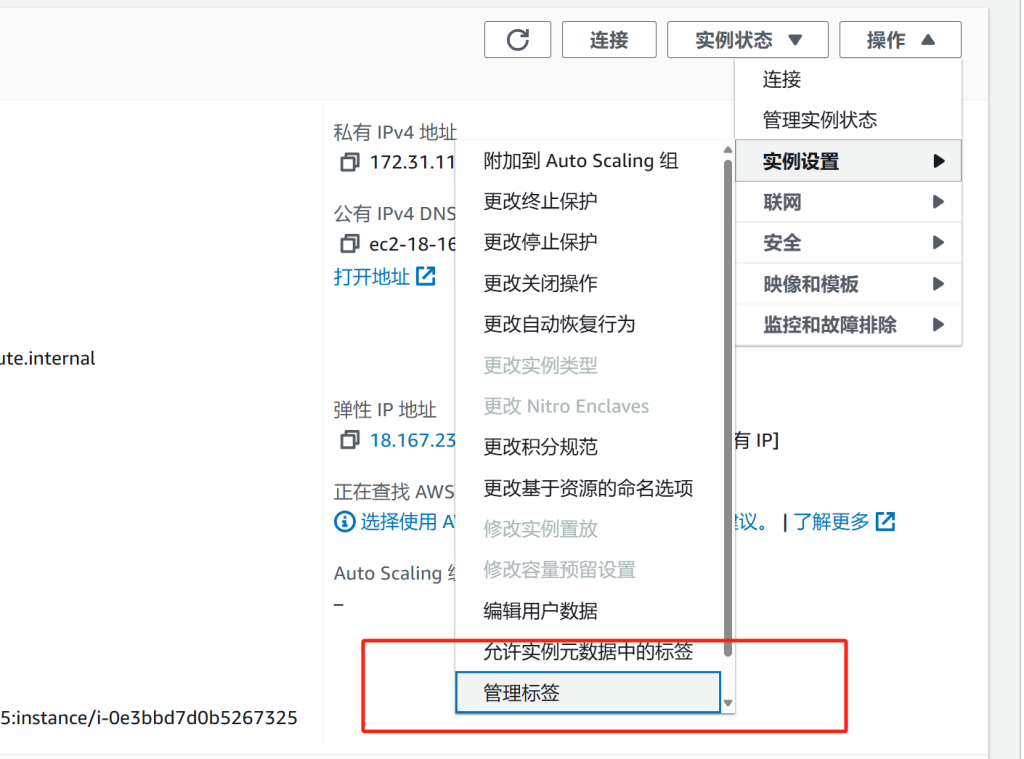
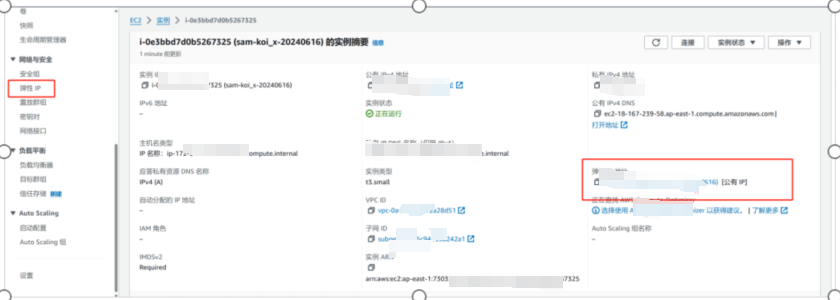
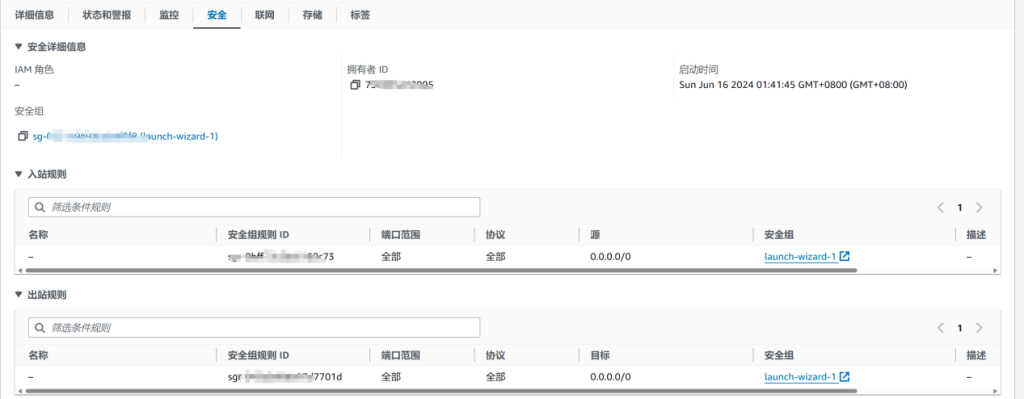
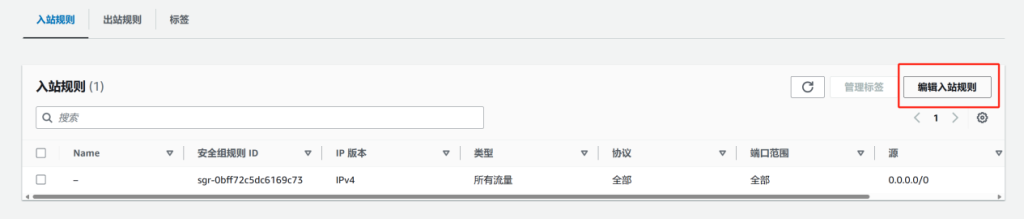
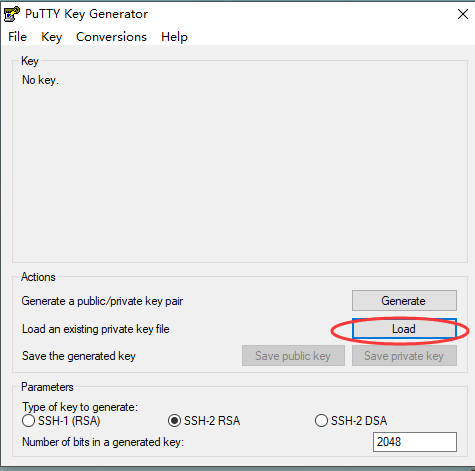
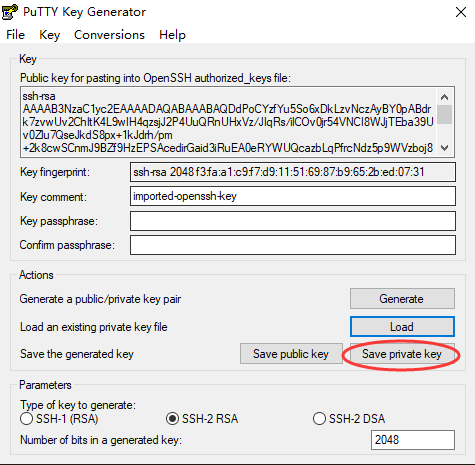
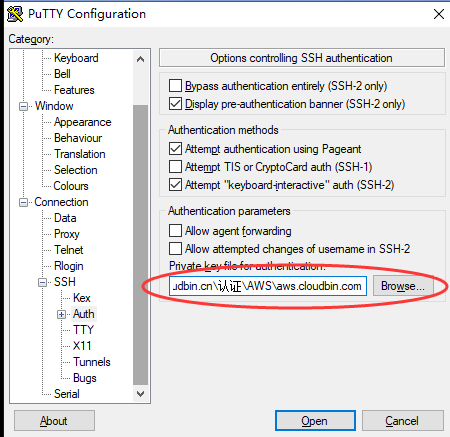
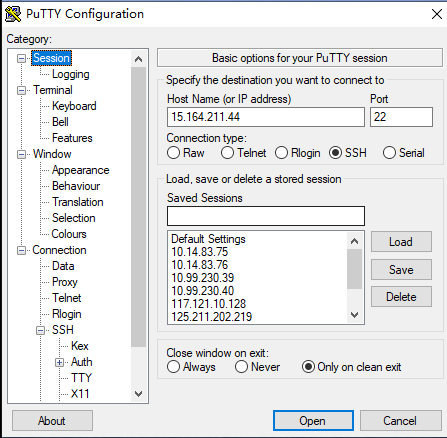
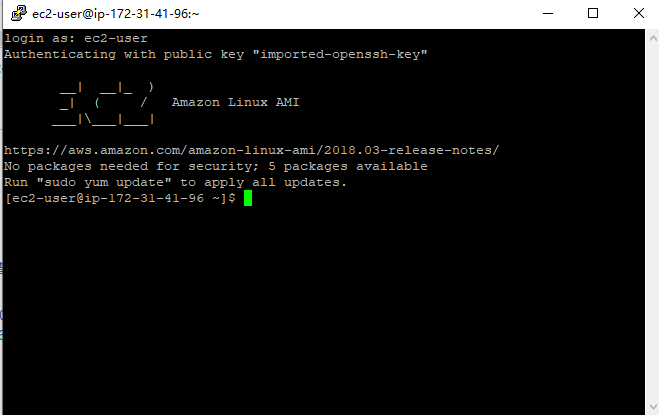
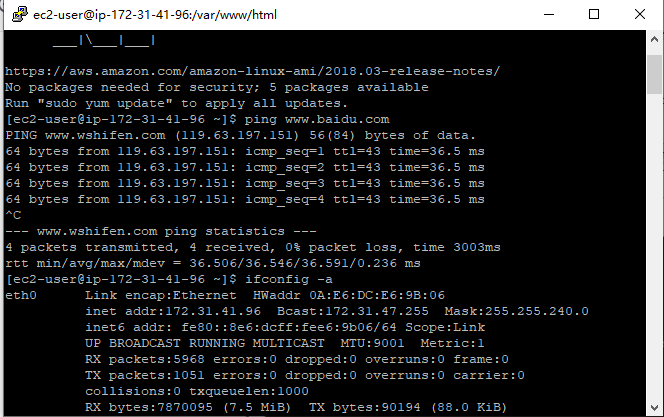
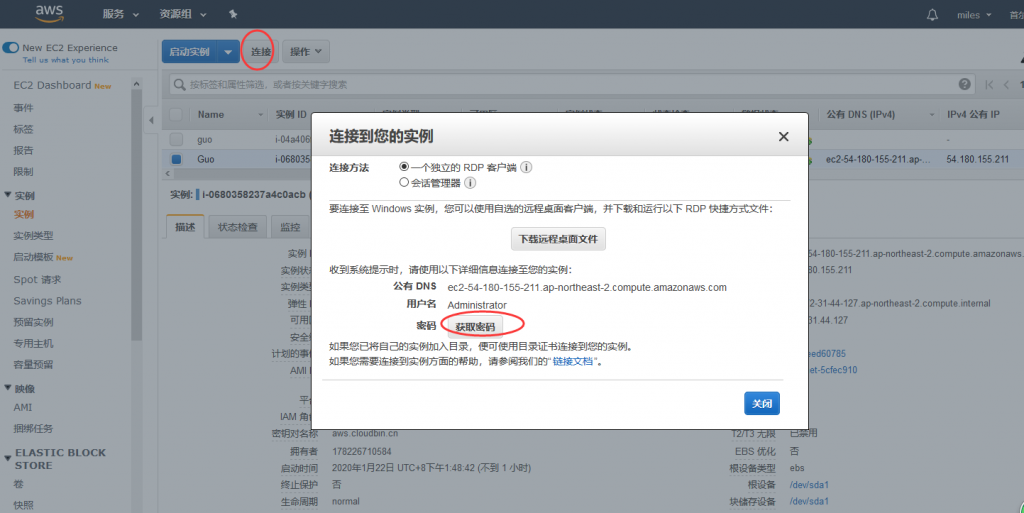
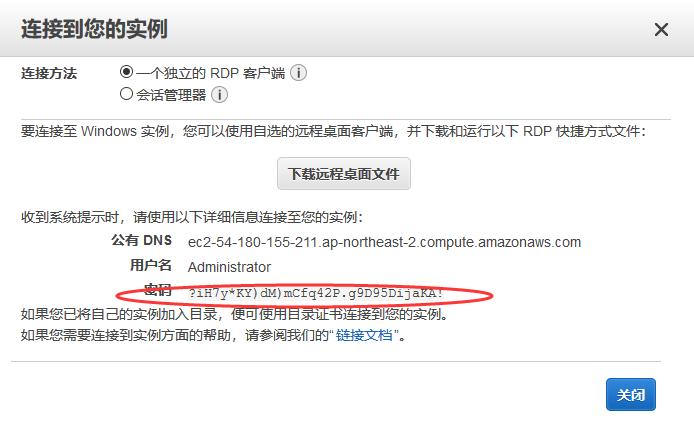
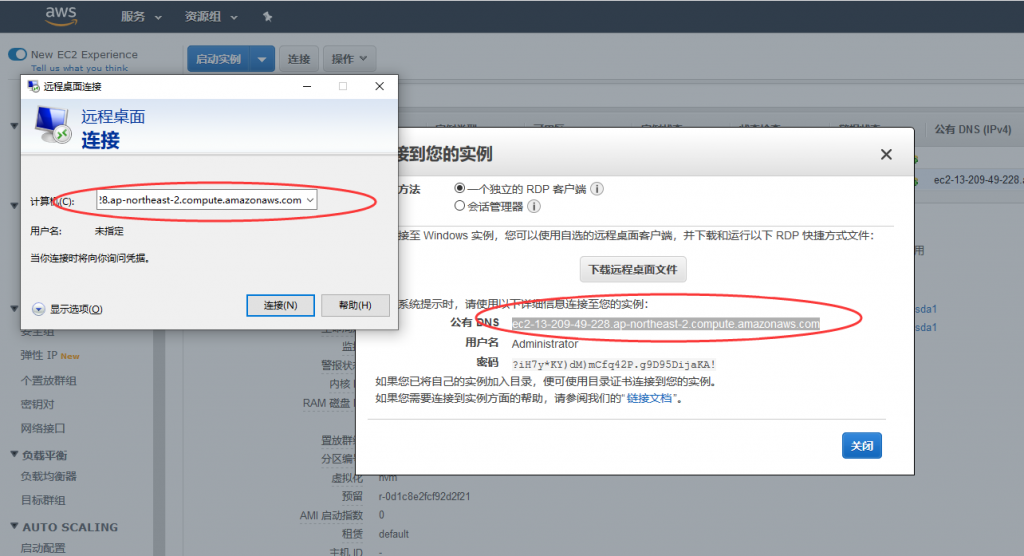
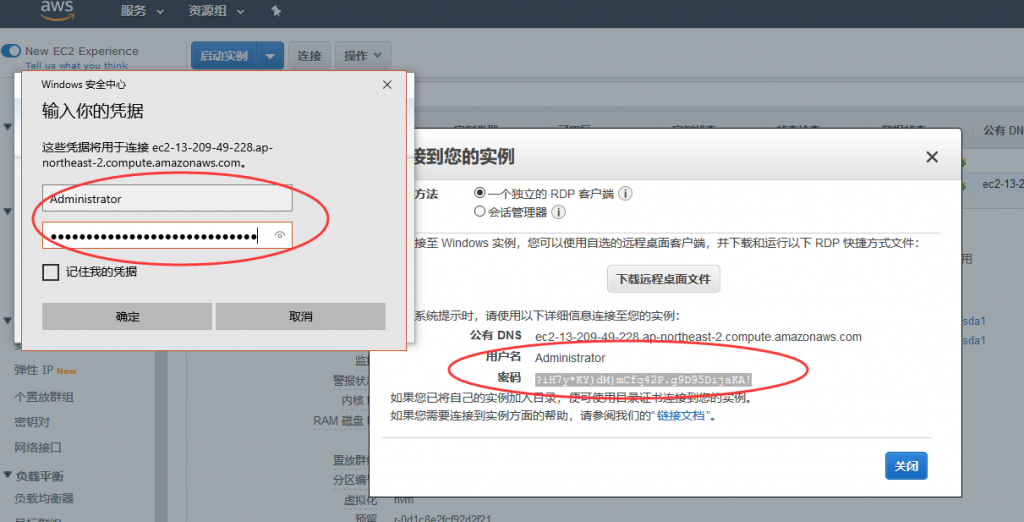
如何启动一个EC2 Linux实例 发表评论 / EC2 注:这里使用的是默认VPC启动的 1.打开EC2控制台 点击启动就是开始创建EC2实例,AWS没有创建的字眼,启动就是创建; 2.选择AMI AWS还为您的实例提供预配置模版称之为亚马逊系统映像(AMI),这些AMI模版可以只包含一个操作系统,如Windows或Linux或者可以包含各种组件、操作系统和预安装软件包根据自身需要或者业务上面的需要,进行选择镜像;也可以查看如何选择AMI 3.选择实例类型 Amazon EC2实例的计算能力范围从小型的“micro”实例(用于处理小型任务)到高性能“x-large”实例(用于处理数据仓库之类的任务)不等您可以根据所需的内存容量或计算能力混合搭配不同的实例类型,甚至有些实例类型还具有较高的图形处理能力。根据业务需求,选择实例类型,AWS没有自定义配置的选择实例。只能通过控制台上面显示的进行选择。查看官方文档实例类型说明https://docs.aws.amazon.com/zh_cn/AWSEC2/latest/UserGuide/instance-types.html 4.配置密钥 !!注册 这里一定要确保你的密钥在你手上,如果没有的话,无法再次找回。(也不是那么绝对,但是太麻烦,几乎不能找回)创建新的密钥对,创建后一定要下载密钥对到本地电脑上;选择其他密钥,确保你选择的密钥对在你电脑上或者其他同事电脑上;选择好密钥对后,并保证本地PC有密钥,可以点击启动实例了。密钥对所起的作用是什么?密钥对是安全功能,可用于在实例创建后控制对该实例的访问。如果您没有合适的密钥对,您将不能访问该实例 5.实例配置详情 !!这里是最重要的,我们是测试dome这边全部默认,不选择注意:实例的数量、网络、子网、自动分配公有IP、IAM角色、启用终止保护等后面会细讲; 6.添加存储 系统盘和数据盘的选择;默认是8G 7.核查实例启动 检查刚才选择的配置,是不是你所需要的。 8.添加标签 标签分类,对于后期管理服务器很防备 Ip:标签 硬盘标签 9.配置安全组 可以选择新建或选择现有的安全组通过一些设置,您可以指定协议、端口和源IP访问,以便能够使用安全组到达您的实例,安全组与传统的防火墙类似,并且它们非常简单易用 10.控制台查看启动的实例 了解EC2控制台实例信息Name、实例ID、实例类型、可用区、实例状态、状态检查、警报、公有DNS、公有IP等、安全组、AMIID、VPC、私有子网、网络接口等信息 11.连接使用EC2 Linux实例 终端软件Putty 32位:exe或Putty 64位:putty.exe私钥格式转换工具(将.pem证书文件转换为.ppk文件)Puttygen 32位:exePuttygen 64位:puttygen.exe EC2 Windows实例的创建连接过程 EC2 (Elastic Cloud Compute)小结 了解不同EC2实例类型的区别,要知道在不同的使用场景需要使用哪一种类型的EC2按需实例(On Demand Instance)- 用多少时间付费多少,费用精确到秒,不用则可以随时关闭/终止并停止费用的产生竞价实例(Spot Instance)- 以低于按需实例的价格竞得实例,但价格高于设定得价格后会自动被终止保留实例(Reserved Instance) – 相当于买断一个实例1年/3年,期间不管实例开不开都需要付总得费用,但平均下来费用会比按需实例便宜专用主机实例(Dedicated Hosts)- 涉及到软件许可证的时候,会考虑使用专用主机实例终止一个竞价实例如果主动终止一个竞价实例,需要为当前这个完整小时付费如果因为价格上涨,AWS终止了你的竞价实例,那么这个小时的费用会被免费实例的终止保护(Termination Protection)功能是默认关闭的,有需要必须手动开启。开启后实例将无法被终止,除非先将终止保护关闭使用EBS为存储的实例,默认情况下如果该实例被终止,这个根EBS卷也会被随之删除但也可以设置为实例被终止的时候保留根EBS卷